カテゴリーの追加方法について
このガイドではワードプレスの投稿を使用してカテゴリーの追加や削除やする方法について説明します。
管理画面にログイン後、左メニューの「投稿」をクリックします。
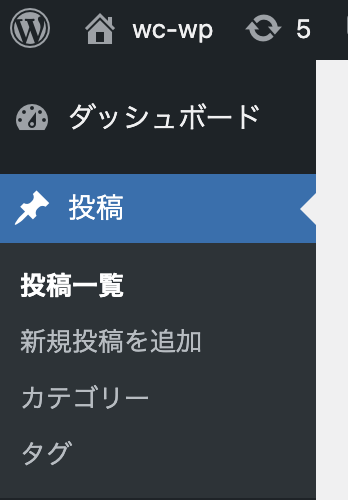
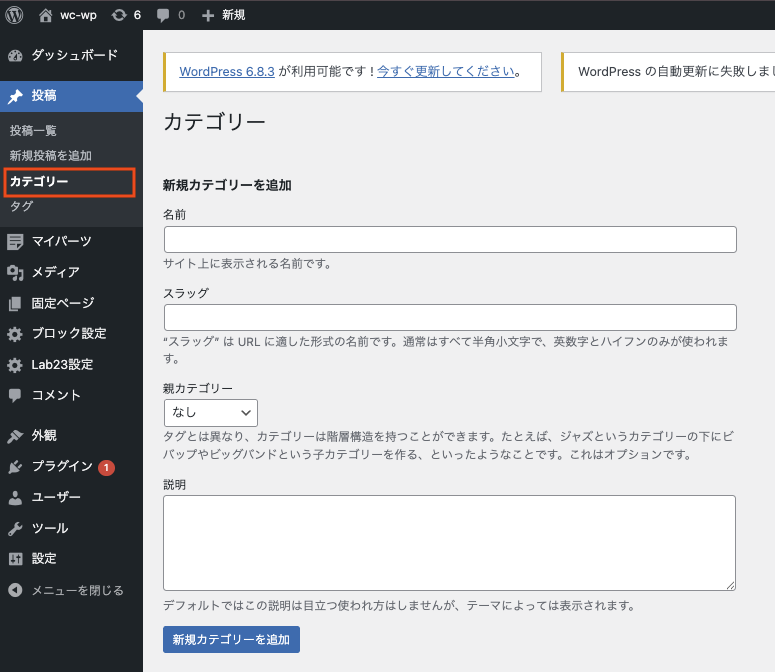
「カテゴリー」を押すと以下の画面になるので、それぞれの項目を入力していきます。
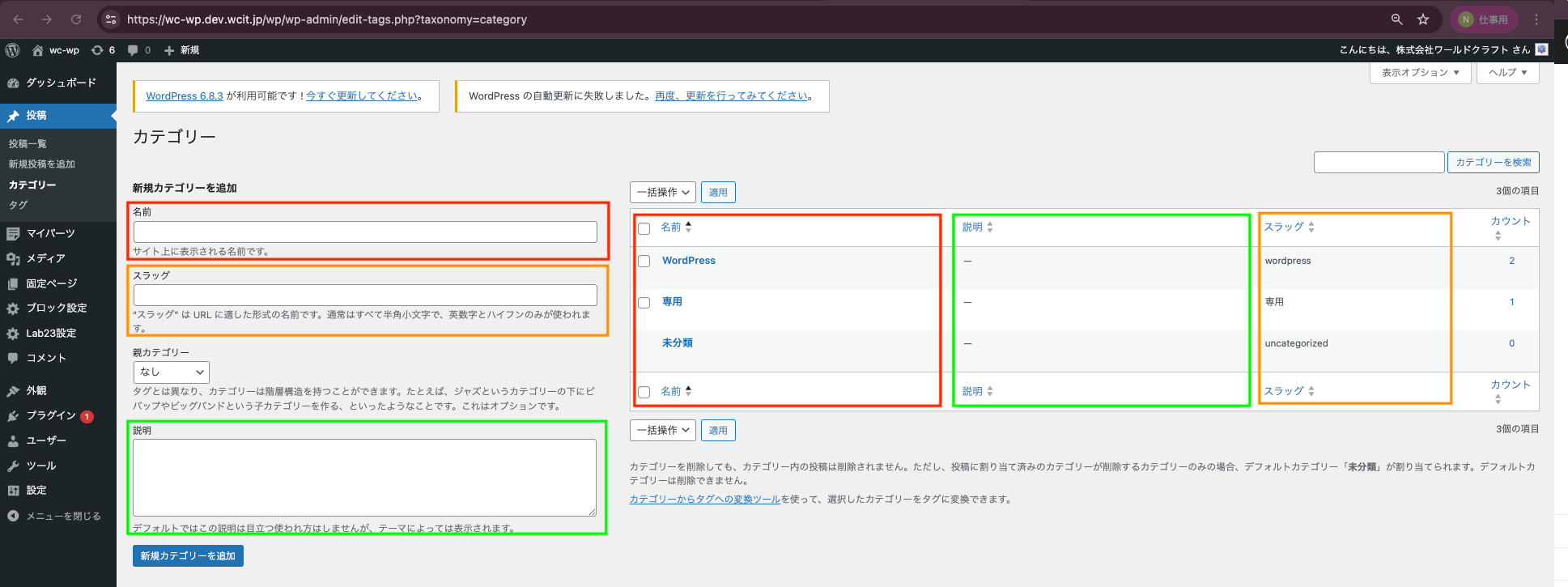
上記の入力欄に指定した言葉は、以下の画面に反映されます。
重複があると管理が複雑になるため、
個別性を持ったカテゴリー名を作成しましょう。
例を見てみましょう
「名前」売買
「スラッグ」trade
「説明」売買の履歴を参照
と入力します。
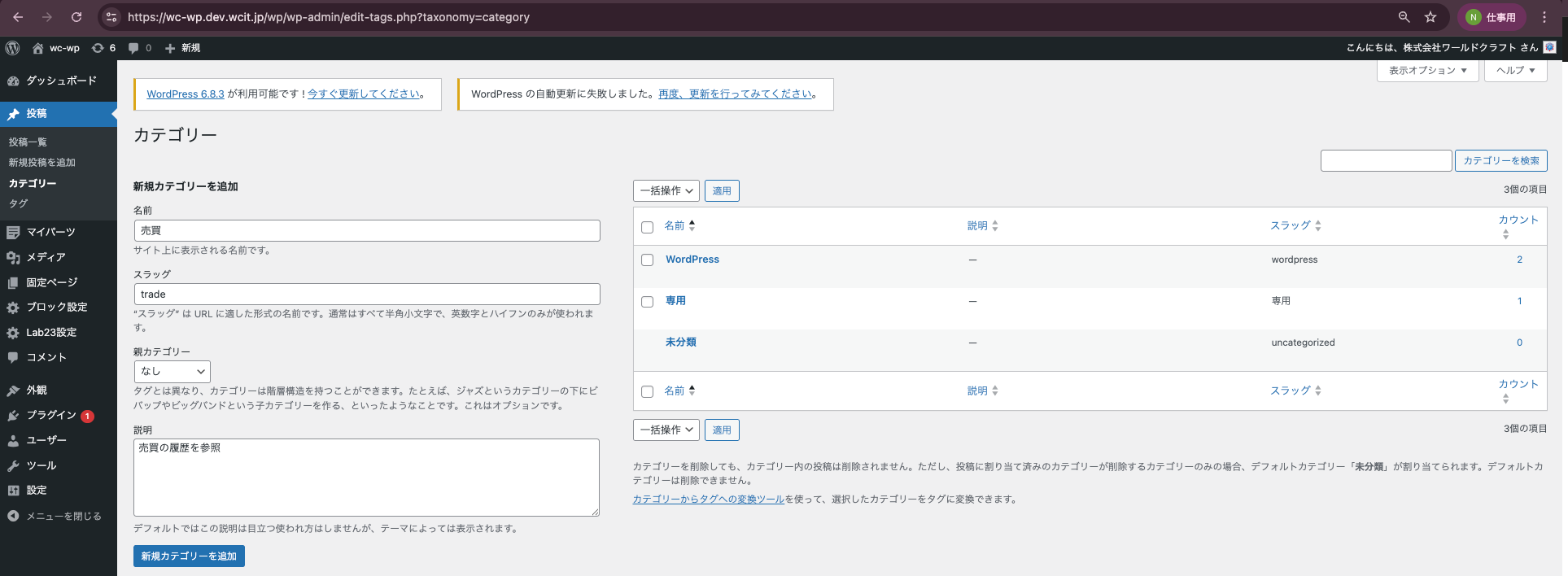
入力が終わったら「新規カテゴリーを追加」ボタンを押します。
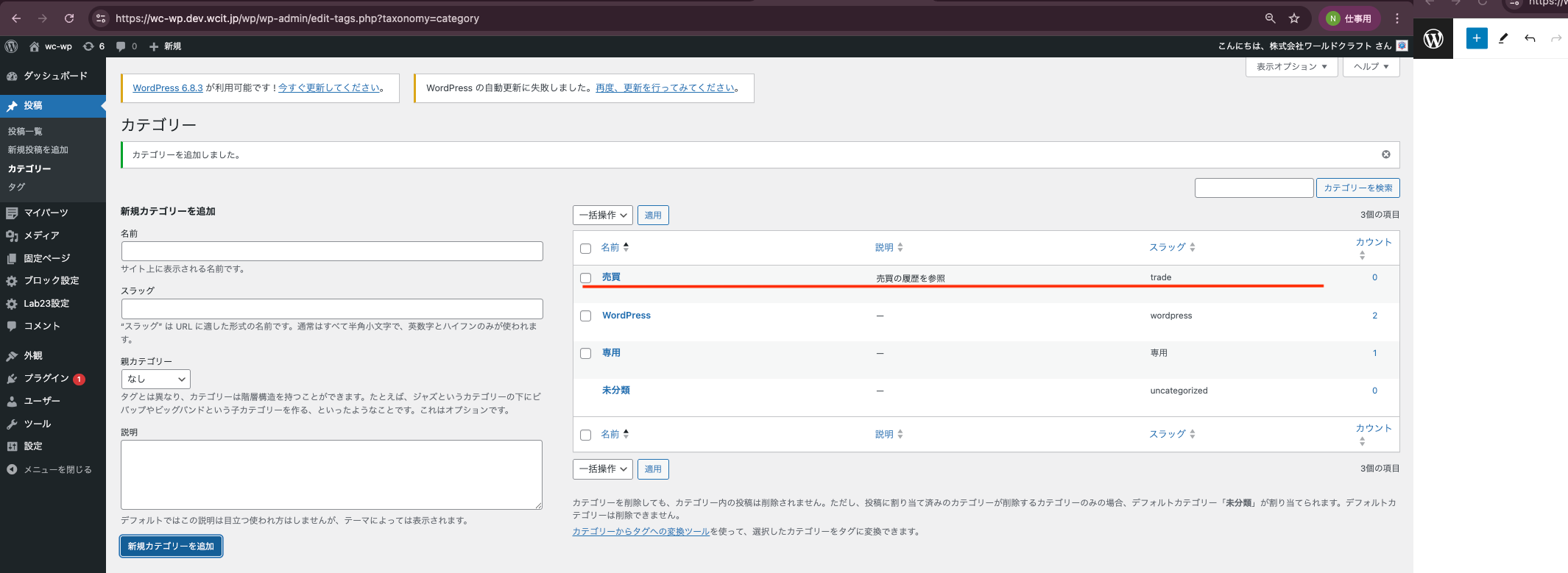
下記の画面のように入力した項目が「カテゴリー」に追加されました。
以上がカテゴリーの作成方法です。
カテゴリーの編集について
作成した「カテゴリー」の編集を行いたい場合は、カテゴリー名にマウスを重ねると
編集|クイック編集|削除|表示
が表示されます。
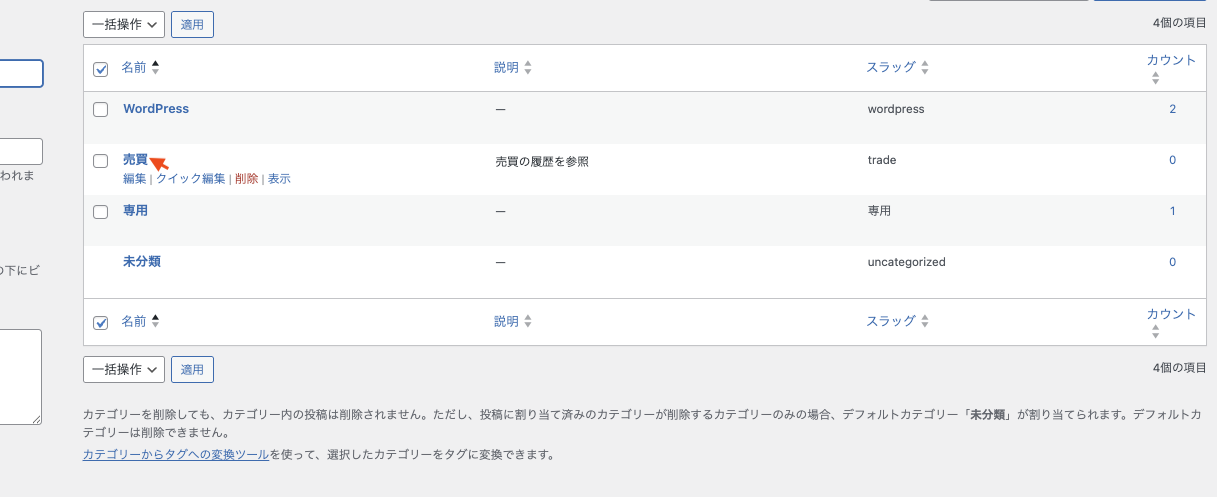
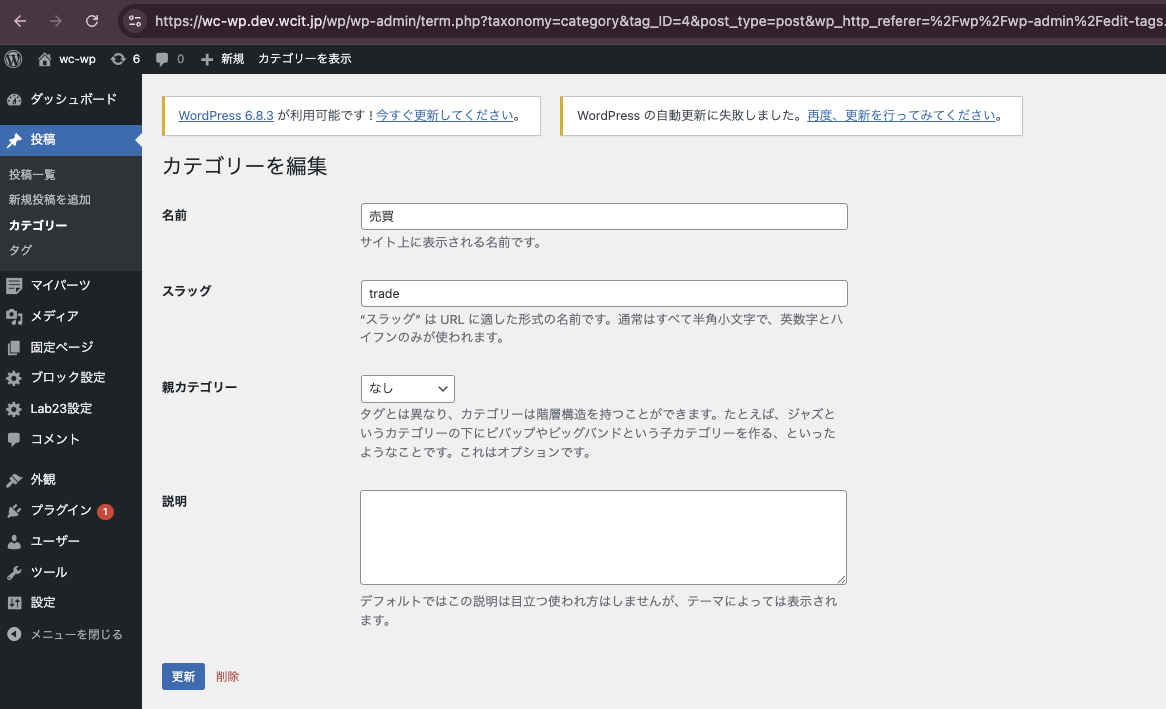
編集をクリックすると下記の画面になります。
例として「説明」に入力していた文章を消してみましょう。
編集が終わったら「更新」ボタンを押します。
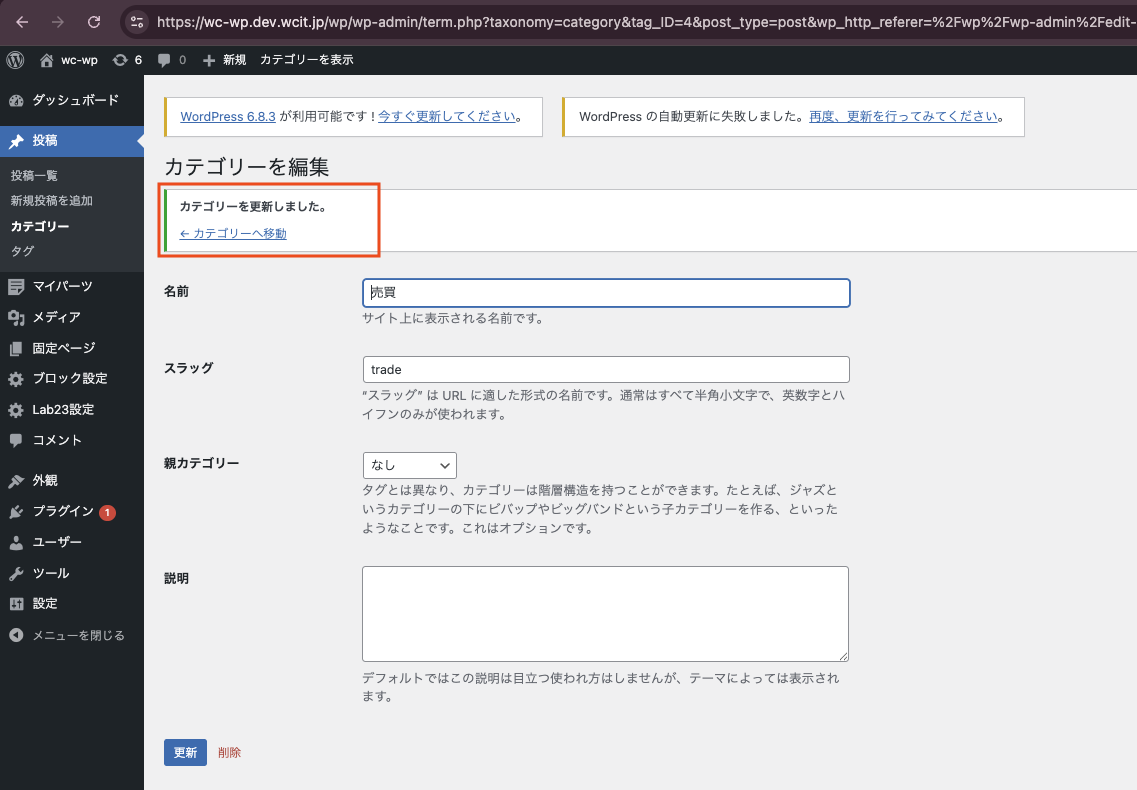
「更新」のボタンを押すと下記の表示が現れます。
←カテゴリーへ移動を押すと「カテゴリー」管理画面に戻ります。
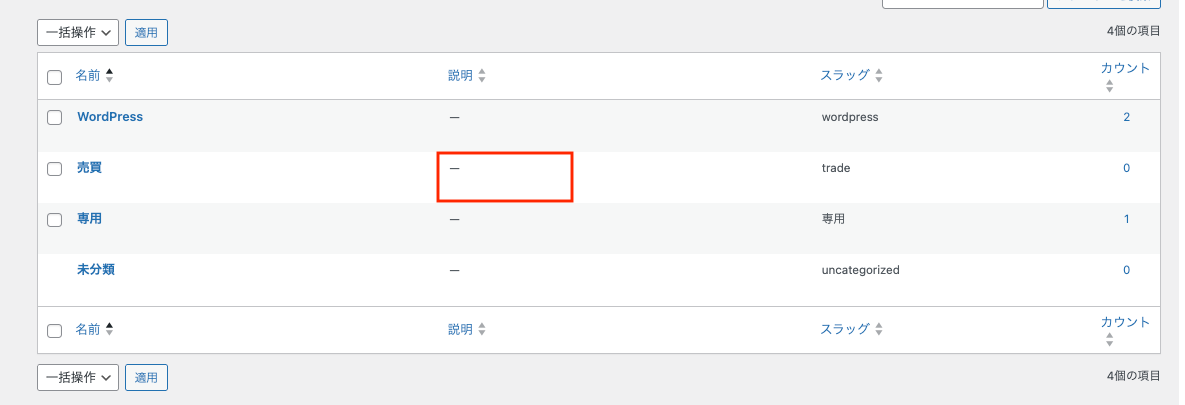
説明に入力されていた文章が消えているのがわかります。
編集は以上になります。
カテゴリーの削除について
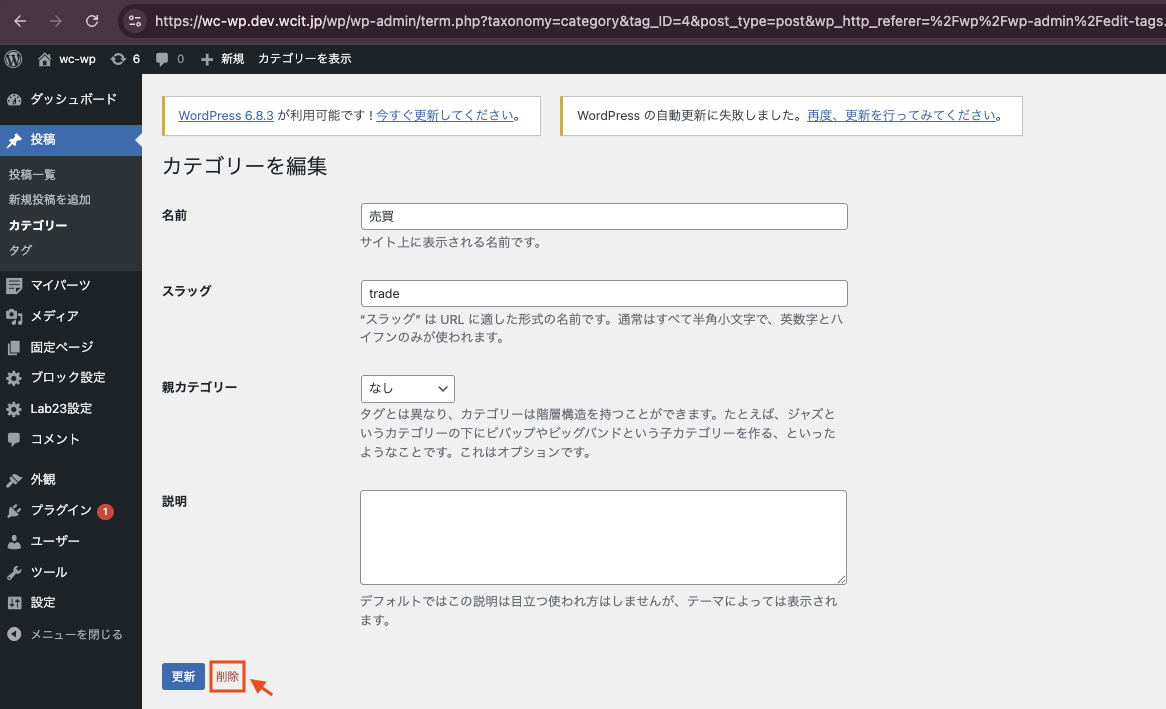
「カテゴリー」一覧から「編集」を押して一番下の「削除」を押します。
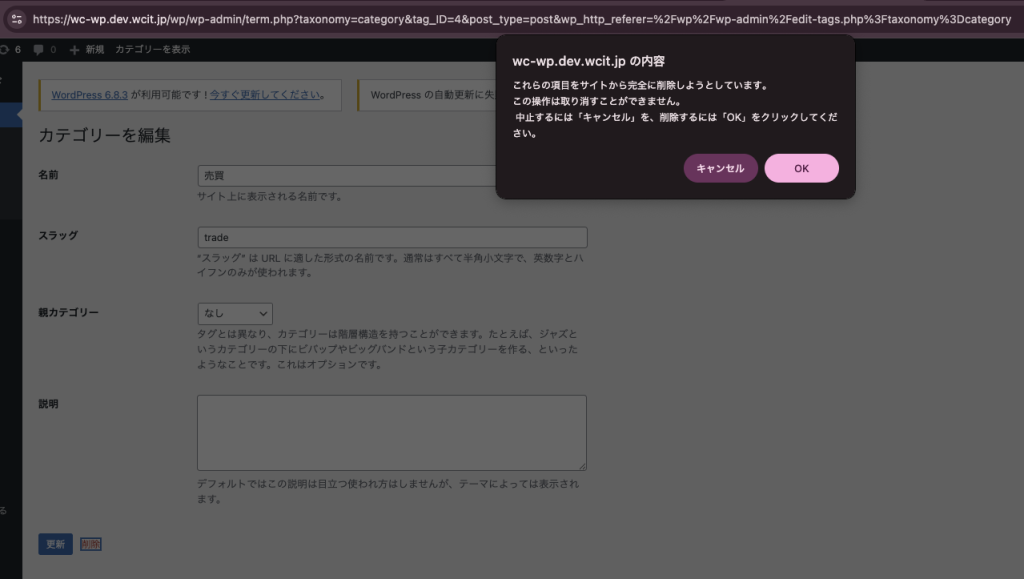
下記のように画面に表示がされますので「OK」を押します。
「OK」を押すと「カテゴリー」一覧に戻り削除したカテゴリーは消えているのがわかります。
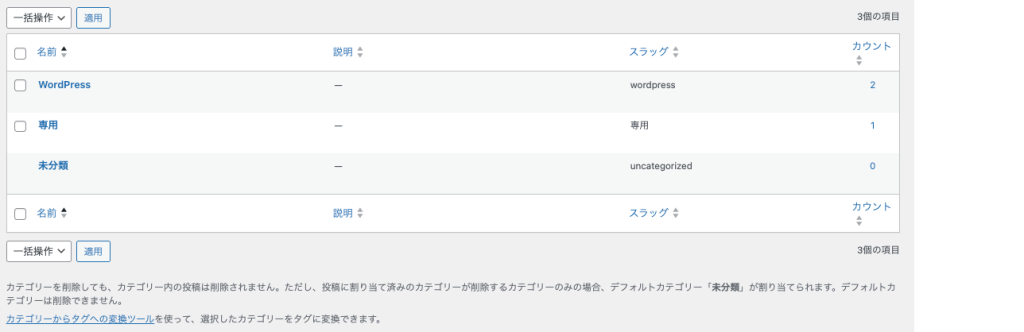
以上が削除の方法でした。