このガイドではワードプレスで写真を横並びに並べる方法について説明します。
写真を横並びに並べる方法(カラムの設定)
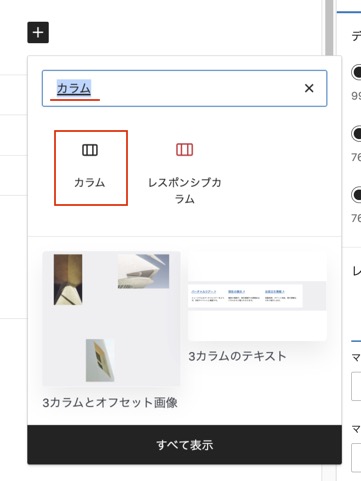
ブロックを追加するの+をクリックし、検索窓に「カラム」と入力し選択する。
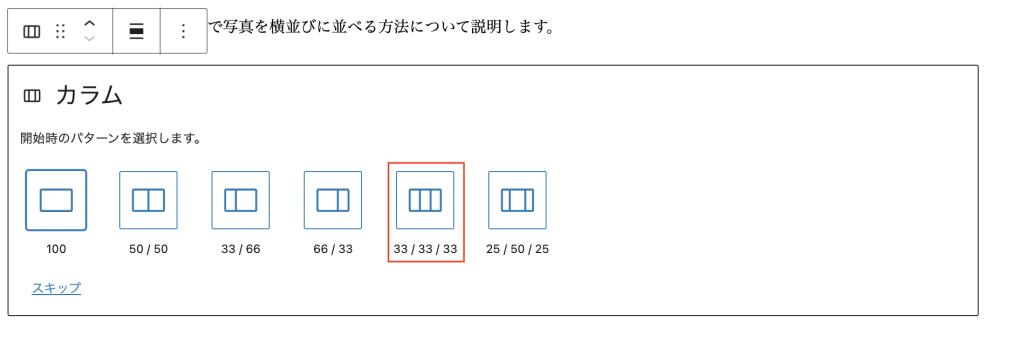
下の表示が出るので分割したい割合を選択する。均等に3分割であれば「33/33/33]を選択
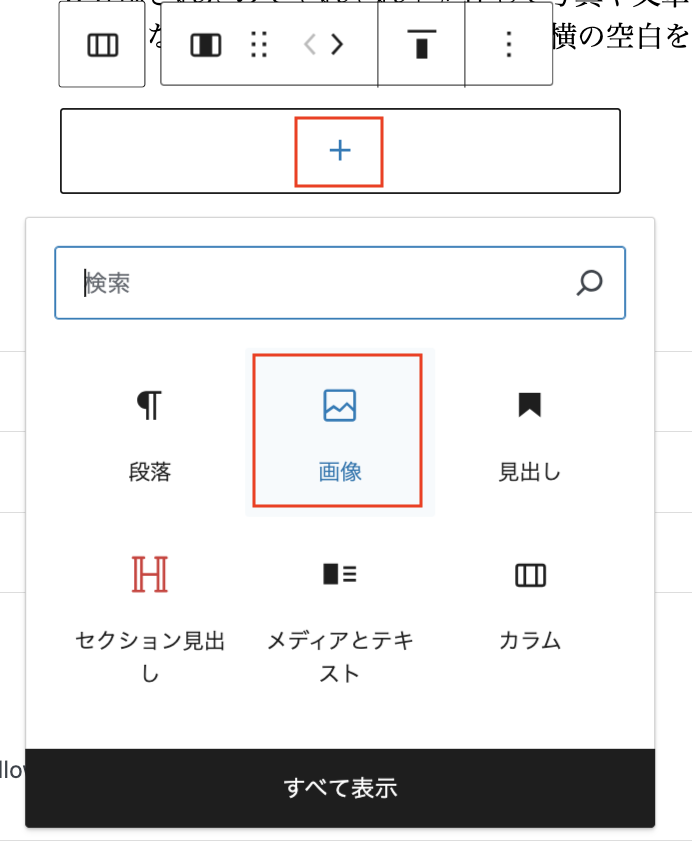
3分割されたのでそれぞれ+を押して画像や文章を追加していく。
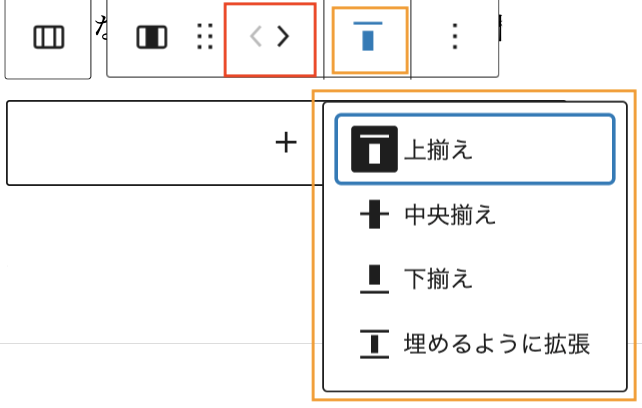
赤枠の>クリックすると3分割された枠を移動できます。それぞれの枠で+が表示されるので、一分割ずつ画像や文章を追加していく。
オレンジの枠をクリックすると写真の配置を決められるので全体のバランスを見て選択する。
カラムの数を追加する方法
カラムの数を追加する方法です
カラムの間にマウスを持っていくと+が出るのでクリックします。
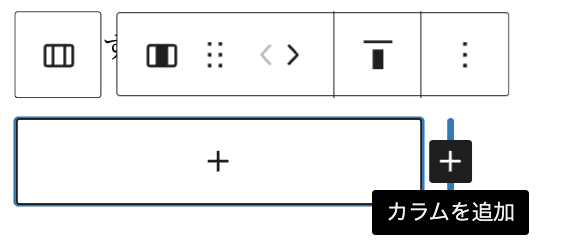
これでカラムが追加できます。最大6個まで横並びにすることができます。
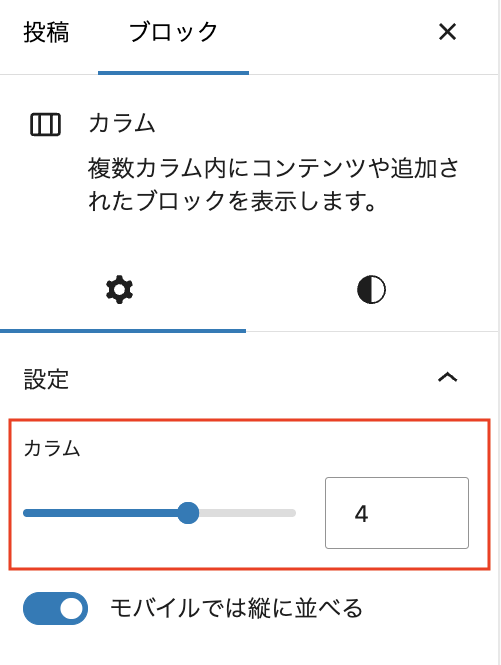
もしくは、カラムを作成した後、カラムのマークをクリックします。

画面右に表示される設定のアジャスターで数を設定できます。
以上です。
写真に文字を追加する方法(URLの設定方法)
写真に文字を添える方法
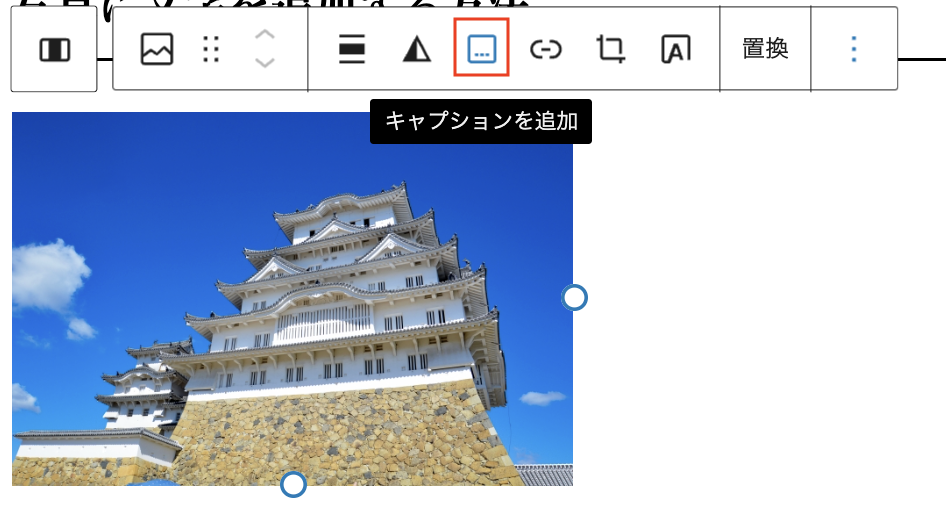
カラムに画像をアップロードしたら、「キャプション」を追加で写真の下に文字を添えることができます。
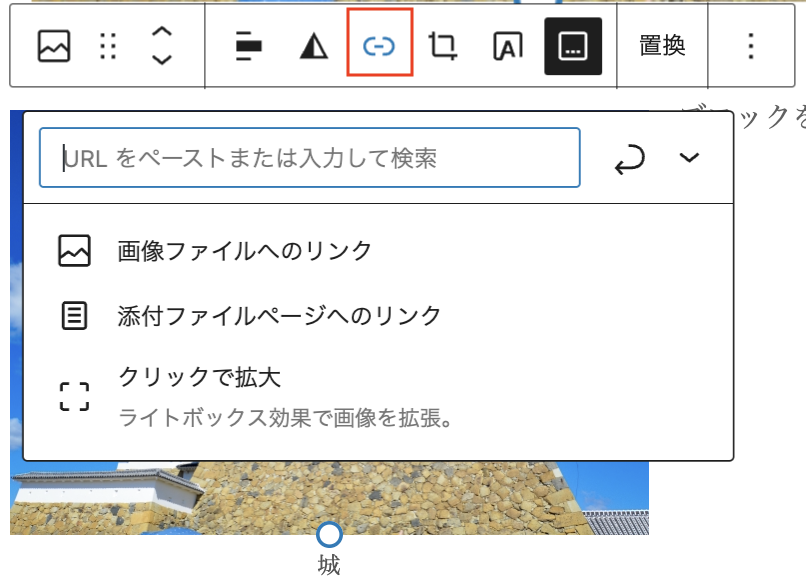
キャプションに写真に添えたい言葉を入力後、写真をクリックすることで「写真+文字」に対してURLリンクをつけることができます。
以上です。