このガイドではワードプレスにログイン・ログアウトする方法について説明します。
まずはWordPressにログインするためのURLにアクセスします。
URLは、WordPressをインストールした場所+「wp-login.php」です。

ワールドクラフトのスタッフからログイン情報を受け取っている場合はURLの記載がございますので、そちらをクリックいただければすぐにアクセスが可能です!
| http://(WordPressをインストールした場所)/wp-login.php |
URLをブラウザに入力し、そのURLに続けて「wp-login.php」を入力してアクセスすればOKです!
↓参考例(ブラウザがChromeの場合です)

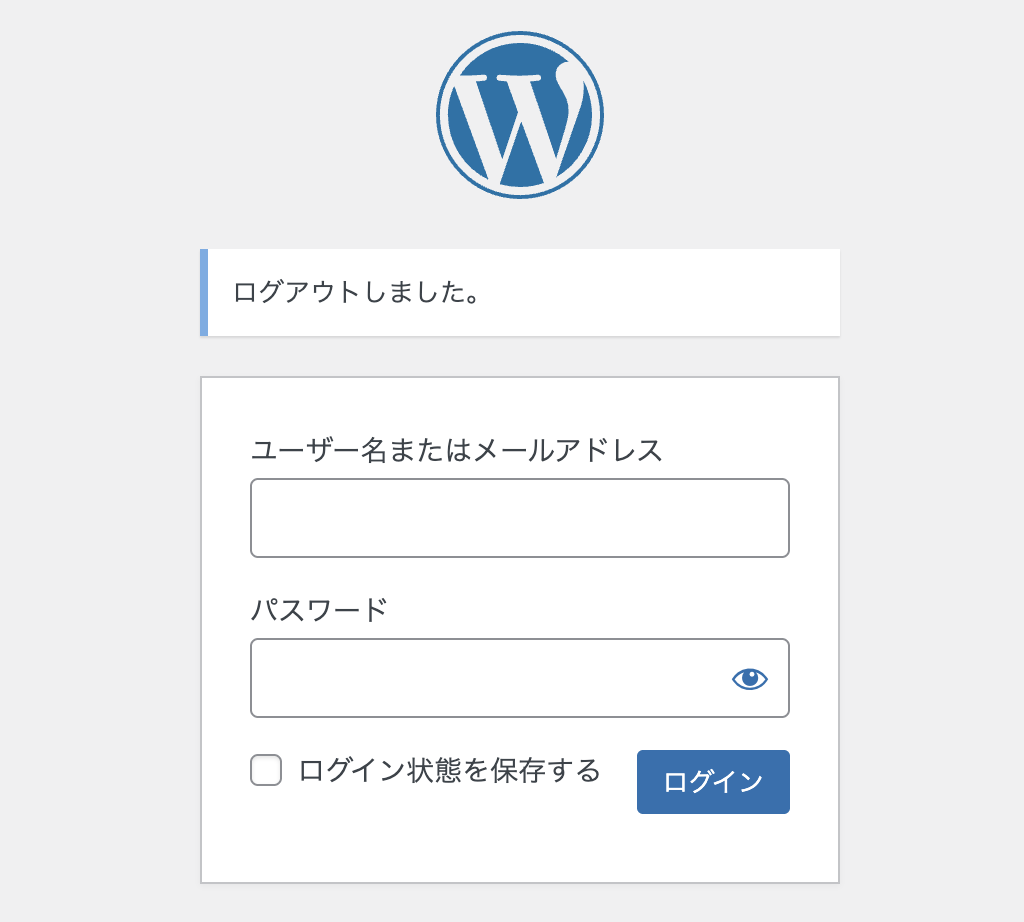
アクセスするとこちらの画面になります。
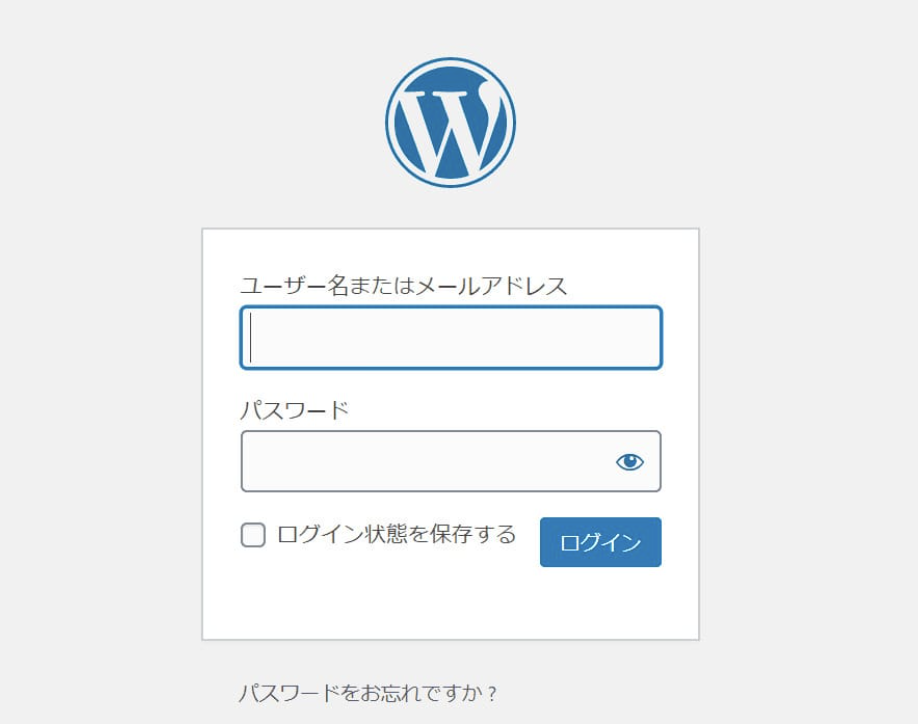
ワールドクラフトのサーバをお使いのお客様は、送付されたログイン情報にユーザー名とパスワードの記載がございますので、そちらをご入力後ログインボタンをクリックしてください。
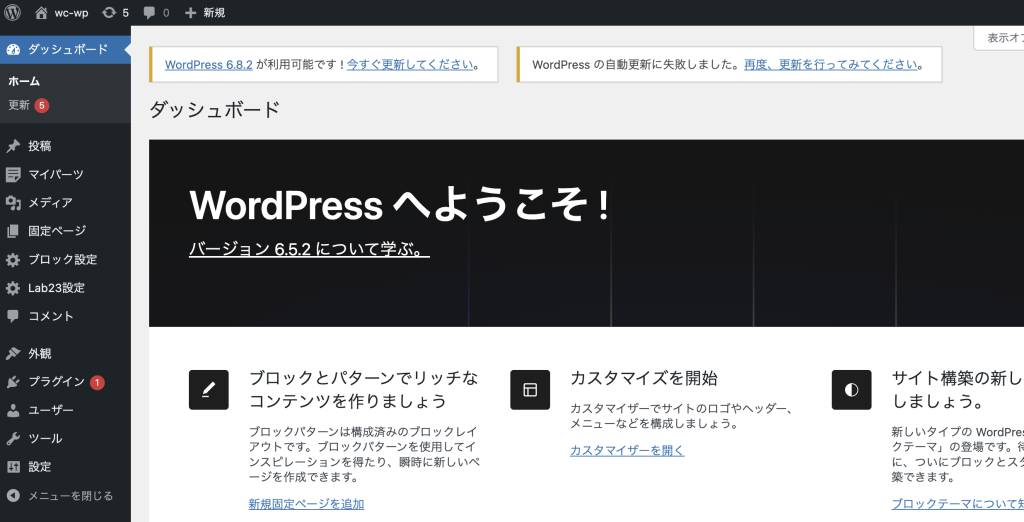
以下のような管理画面(ダッシュボード)が表示されれば、ログイン成功です!
ログアウト方法
ログアウトする際は、管理画面の右上にある「こんにちは、〇〇さん」にマウスを持って行くと、以下画面のようになりますので「ログアウト」をクリックしてください。
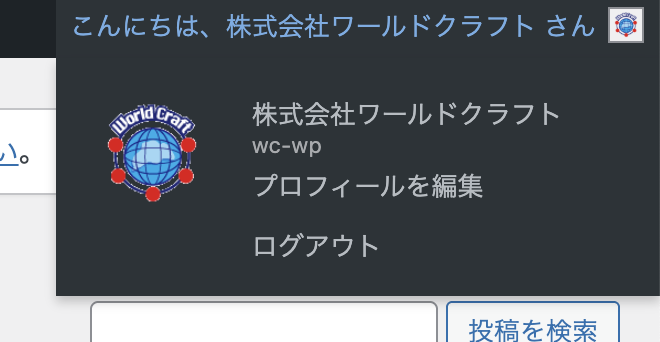
ログイン画面になり「ログアウトしました。」と表示されていれば、問題なくログアウトできています!